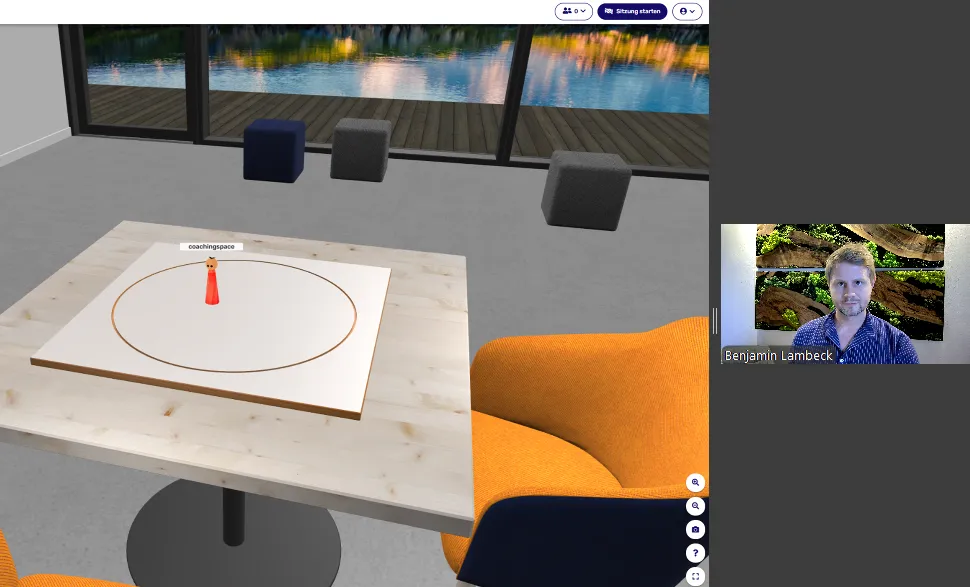
No aconselhamento online e no coaching, é decisivo que o contacto entre coach e cliente não seja perturbado por obstáculos técnicos. Muitos conhecem a situação: queremos trabalhar em conjunto no coachingspace – por exemplo, no tabuleiro sistémico ou no quadro branco – e, ao mesmo tempo, manter a videoconferência estável.
Se, além disso, for partilhado um link no chat, isso causa muitas vezes problemas: os clientes perdem o Zoom ou o Teams de vista, clicam por engano na janela errada e a ligação torna-se instável.
Uma solução simples: dar o controlo do ecrã diretamente no Zoom ou no Teams. Assim, os clientes podem trabalhar de forma autónoma no coachingspace – e continuam totalmente presentes na videoconferência.
Zoom: ativar e usar o controlo remoto
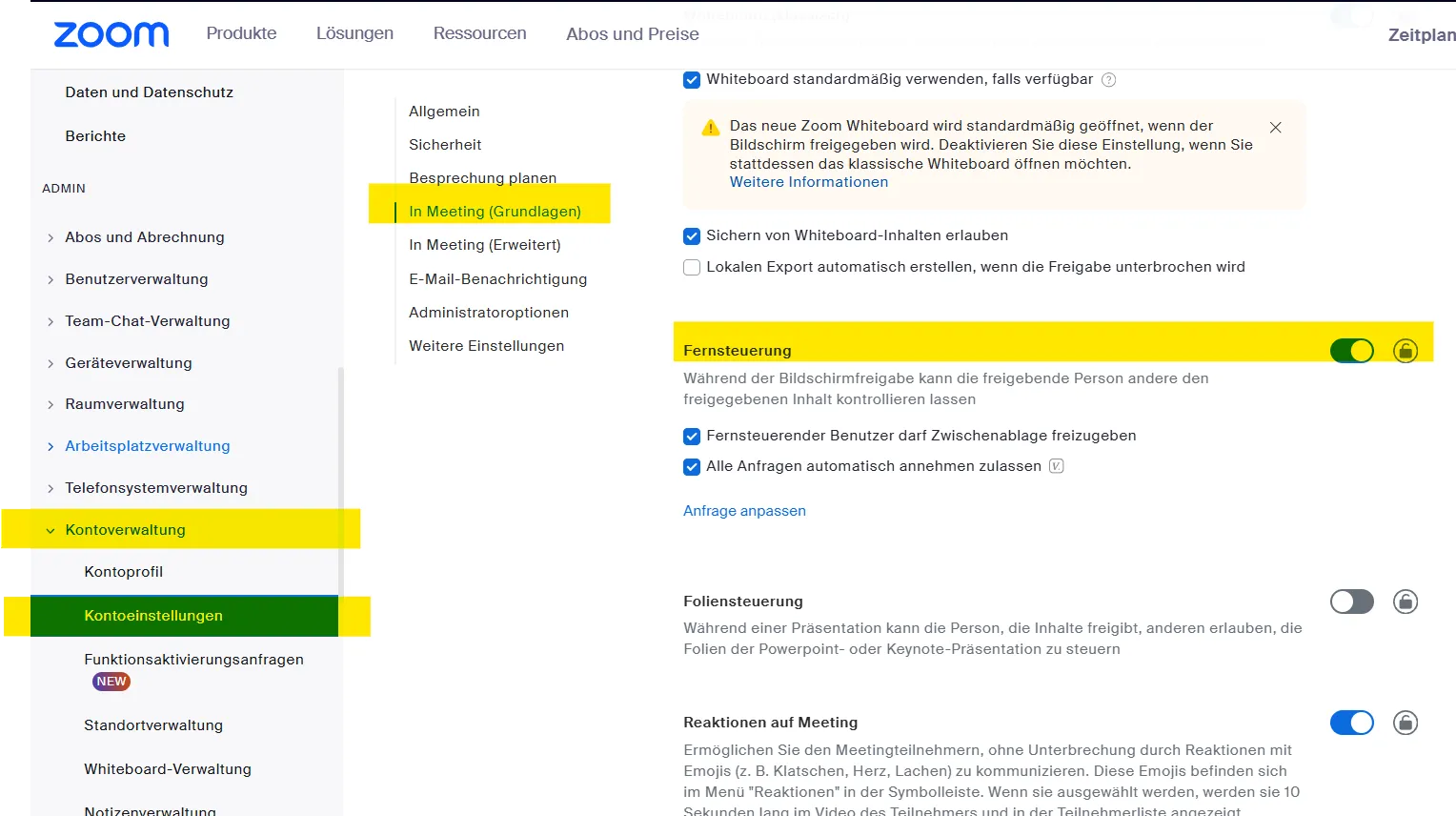
Para que os clientes possam usar o rato no ecrã partilhado, a função tem de estar ativada nas definições do Zoom.
Passo 1: ativar a definição
Inicia sessão na tua conta do Zoom no navegador.
Vai a Definições.
Escolhe o separador Na reunião (Básico).
Procura a opção Controlo remoto e coloca o interruptor em ativado.
Passo 2: na reunião
Abre no coachingspace a ferramenta pretendida (p. ex., tabuleiro sistémico, quadro branco, journal).
Partilha o teu ecrã no Zoom.
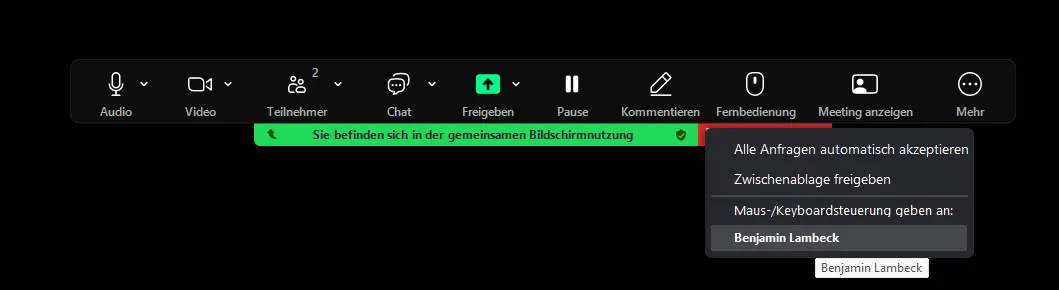
Durante a partilha de ecrã, clica em Controlo remoto na barra do Zoom.
Escolhe o cliente a quem queres dar o controlo.
👉 O cliente recebe uma notificação e pode depois trabalhar com o rato no teu ecrã partilhado – deslocar figuras, introduzir textos ou mover cartas.
Microsoft Teams: dar o controlo
Também no Microsoft Teams existe uma função semelhante, chamada Dar controlo ou Give control.
Passo 1: partilhar o ecrã
Inicia a tua sessão do Teams e seleciona o ecrã ou a janela com o coachingspace.
Passo 2: passar o controlo
Desloca o ponteiro do rato para a margem superior do ecrã, onde aparece a barra de controlo.
Clica em Dar controlo / Give control.
Escolhe o cliente que deve assumir o controlo.
O cliente pode agora trabalhar com o rato e o teclado na janela partilhada.
Passo 3: retomar o controlo
Na mesma barra, podes clicar a qualquer momento em Retomar o controlo.
Vantagens para o coaching com o coachingspace
Trabalhar com controlo remoto no Zoom ou no Teams oferece várias vantagens essenciais:
Os clientes participam ativamente
Deslocam figuras, escrevem no journal ou movem cartas – de forma autónoma e intuitiva.A mesma perspetiva para ambos
Coach e cliente veem sempre o mesmo ecrã. Isso traz clareza e reduz mal-entendidos.Ligação estável – relação sem perturbações
Os clientes permanecem sempre na videoconferência. Não é preciso enviar nenhum link adicional, nenhuma troca de janela distrai – a atenção mantém-se no processo e na relação.
Exemplo prático: tabuleiro sistémico
A utilidade torna-se especialmente clara no tabuleiro sistémico:
O cliente pode colocar ele próprio as figuras, alterar a direção do olhar ou experimentar perspetivas.
Como coach, acompanhas os passos de perceção sem teres de intervir tecnicamente.
A experiência aproxima-se muito do trabalho com um tabuleiro real na sala – apesar da distância física.
Quem achar o controlo remoto demasiado complicado pode escolher o caminho mais simples: o ecrã partilhado sem controlo remoto. O cliente não pode então mover as figuras ele próprio, mas o coach coloca-as segundo as indicações do cliente. Não é o ideal, mas em muitos casos é viável.
Uma terceira e última possibilidade consiste em criar no coachingspace um link de método e partilhá-lo no chat do Zoom. Assim, os clientes podem trabalhar diretamente e de forma autónoma no coachingspace. Neste caso, porém, existe o risco de, ao abrir o link, a janela do Zoom passar para segundo plano e a ligação visual com o coach se perder. Este problema pode ser atenuado se o coach orientar o cliente para colocar lado a lado as janelas do Zoom e do navegador com o coachingspace.
Conclusão
Com a combinação do coachingspace e das funções de controlo remoto do Zoom e do Teams, é possível organizar sessões de forma tecnicamente simples e próxima do processo.
Os clientes mantêm-se envolvidos, a ligação mantém-se estável – e o foco está no essencial: o processo de coaching conjunto.