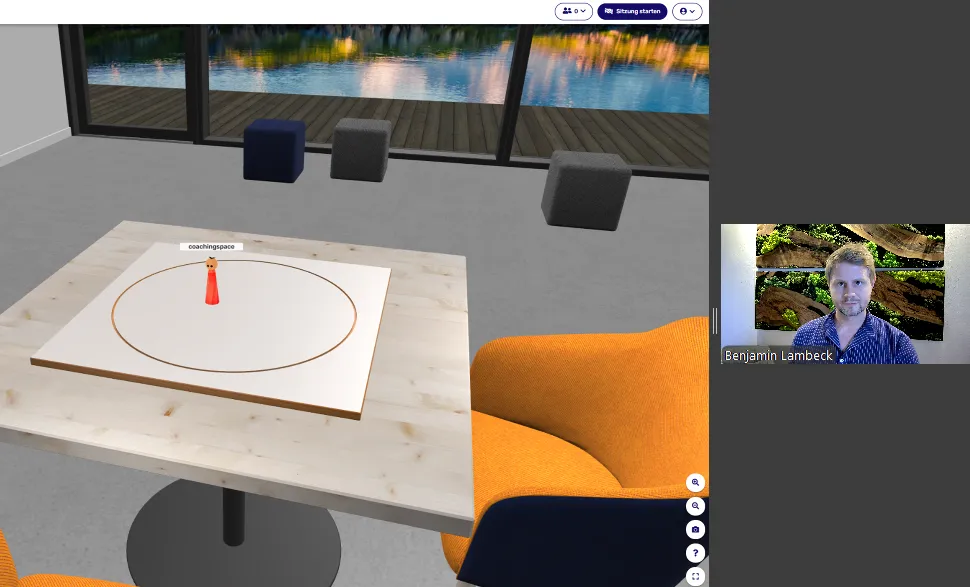
En el asesoramiento online y en el coaching es decisivo que el contacto entre coach y cliente no se vea perturbado por obstáculos técnicos. Muchos conocen la situación: se quiere trabajar conjuntamente en coachingspace —por ejemplo, en el tablero sistémico o en la pizarra blanca— y, al mismo tiempo, mantener estable la videoconferencia.
Si además se comparte un enlace en el chat, a menudo surgen problemas: los clientes pierden de vista Zoom o Teams, hacen clic por error en la ventana equivocada y la conexión se vuelve frágil.
Una solución sencilla: ceder el control de la pantalla directamente en Zoom o Teams. Así, los clientes pueden trabajar de forma autónoma en coachingspace y, aun así, seguir plenamente presentes en la videoconferencia.
Zoom: activar y usar el control remoto
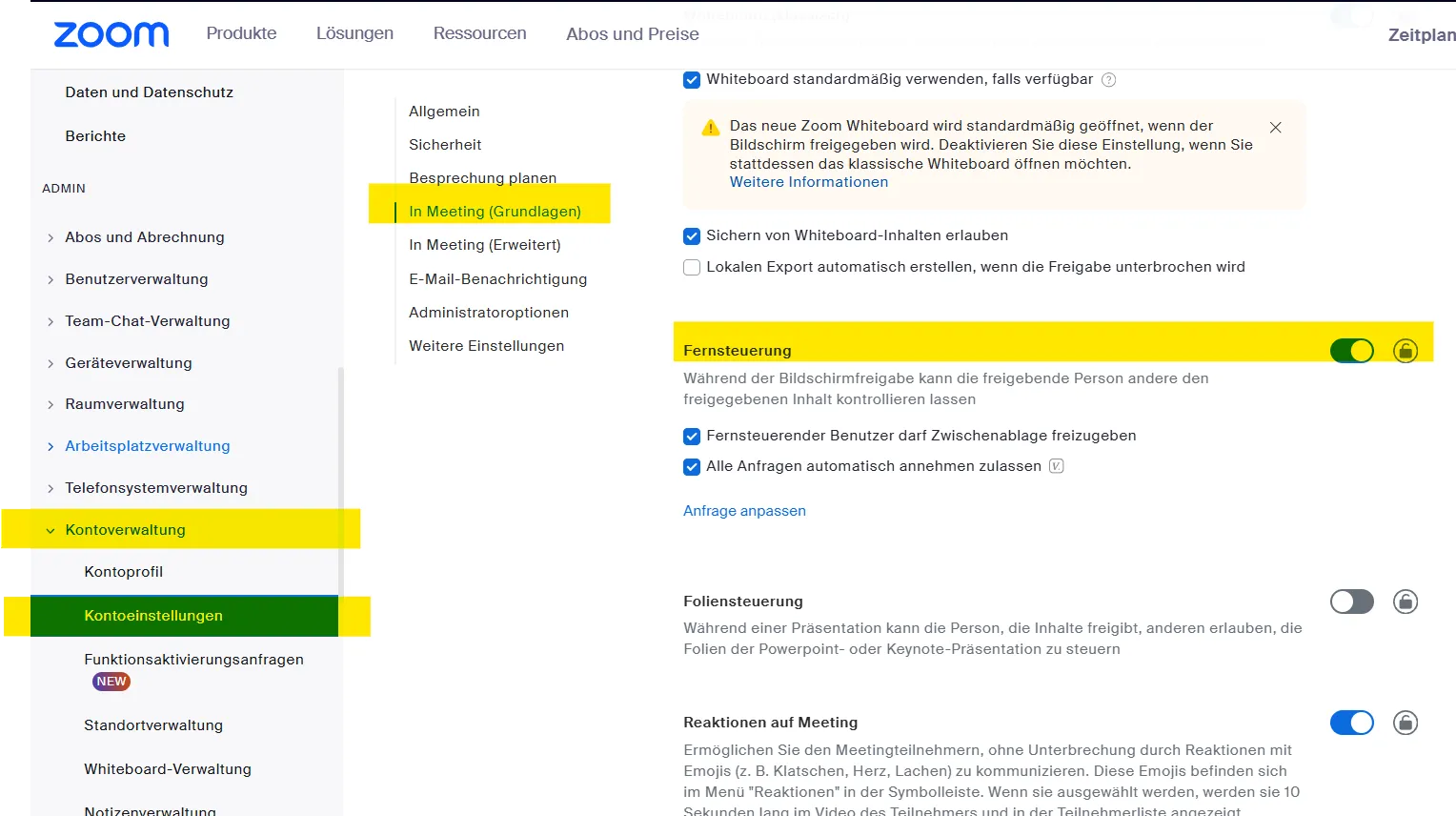
Para que los clientes puedan manejar el ratón en la pantalla compartida, la función debe estar activada en la configuración de Zoom.
Paso 1: activar el ajuste
Inicia sesión en tu cuenta de Zoom desde el navegador.
Ve a Configuración.
Selecciona la pestaña En la reunión (básico).
Busca la opción Control remoto y pon el interruptor en activado.
Paso 2: en la reunión
Abre en coachingspace la herramienta que desees (p. ej., tablero sistémico, pizarra blanca, journal).
Comparte tu pantalla en Zoom.
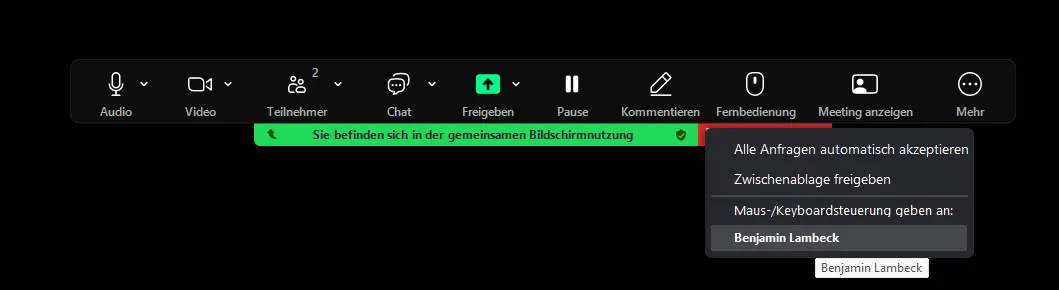
Mientras compartes la pantalla, haz clic en Control remoto en la barra de Zoom.
Selecciona al cliente al que quieras ceder el control.
👉 El cliente recibe una notificación y, a continuación, puede trabajar con el ratón en tu pantalla compartida: desplazar figuras, introducir textos o mover tarjetas.
Microsoft Teams: ceder el control
También en Microsoft Teams existe una función comparable, que se llama Ceder el control del ratón o Give control.
Paso 1: compartir pantalla
Inicia tu reunión de Teams y selecciona la pantalla deseada o la ventana con coachingspace.
Paso 2: ceder el control
Mueve el puntero del ratón al borde superior de la pantalla, donde aparece la barra de control.
Haz clic en Ceder el control / Give control.
Selecciona al cliente que deba asumirlo.
El cliente ya puede trabajar con el ratón y el teclado en la ventana compartida.
Paso 3: recuperar el control
Desde la misma barra puedes hacer clic en cualquier momento en Recuperar el control.
Ventajas para el coaching con coachingspace
Trabajar con el control remoto en Zoom o Teams ofrece varias ventajas clave:
Los clientes participan de forma activa
Mueven figuras, escriben en el journal o desplazan tarjetas, de forma autónoma e intuitiva.La misma perspectiva para ambos
Coach y cliente ven en todo momento la misma pantalla. Esto aporta claridad y reduce los malentendidos.Conexión estable, relación sin interrupciones
Los clientes permanecen todo el tiempo en la videoconferencia. No hay que enviar ningún enlace adicional ni hay cambios de ventana que distraigan: la atención se mantiene en el proceso y en la relación.
Ejemplo práctico: tablero sistémico
La utilidad se aprecia con especial claridad en el tablero sistémico:
El cliente puede colocar las figuras por sí mismo, cambiar la dirección de la mirada o probar perspectivas.
Como coach, acompañas los pasos de percepción sin tener que intervenir técnicamente.
La experiencia se acerca mucho al trabajo con un tablero real en la sala, a pesar de la distancia física.
Quien considere demasiado complicado lo del control remoto puede elegir el camino más sencillo: la pantalla compartida sin control remoto. En ese caso, el cliente no puede mover las figuras por sí mismo, pero el coach las coloca siguiendo sus indicaciones. No es lo ideal, pero en muchos casos resulta viable.
Una tercera y última posibilidad consiste en crear en coachingspace un enlace a la herramienta y compartirlo en el chat de Zoom. De este modo, los clientes pueden trabajar directamente de forma autónoma en coachingspace. Sin embargo, existe el riesgo de que, al abrir el enlace, la ventana de Zoom pase a segundo plano y se pierda la conexión visual con el coach. Este problema se puede mitigar si el coach indica al cliente cómo colocar una junto a otra las ventanas de Zoom y del navegador con coachingspace.
Conclusión
Con la combinación de coachingspace y las funciones de control remoto de Zoom y Teams se consigue que las sesiones sean técnicamente sencillas y cercanas al proceso.
Los clientes siguen implicados, la conexión se mantiene estable y el foco está en lo esencial: el proceso de coaching compartido.