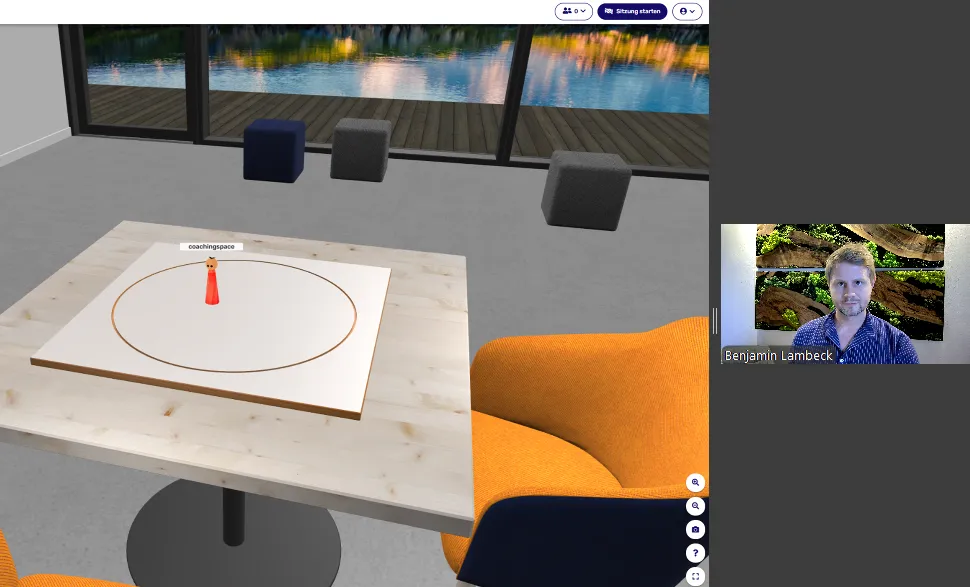
Dans l’accompagnement en ligne et le coaching, il est essentiel que le contact entre le coach et le client ne soit pas perturbé par des obstacles techniques. Beaucoup connaissent la situation : on veut travailler ensemble dans coachingspace – par exemple sur le plateau systémique ou le tableau blanc – tout en gardant une visioconférence stable.
Si l’on partage en plus un lien dans le chat, cela pose souvent des problèmes : les clients perdent Zoom ou Teams de vue, cliquent par erreur sur la mauvaise fenêtre et la connexion devient fragile.
Une solution simple : donner le contrôle de l’écran directement dans Zoom ou Teams. Les clients peuvent ainsi travailler de manière autonome dans coachingspace – tout en restant pleinement présents dans la visioconférence.
Zoom : activer et utiliser le contrôle à distance
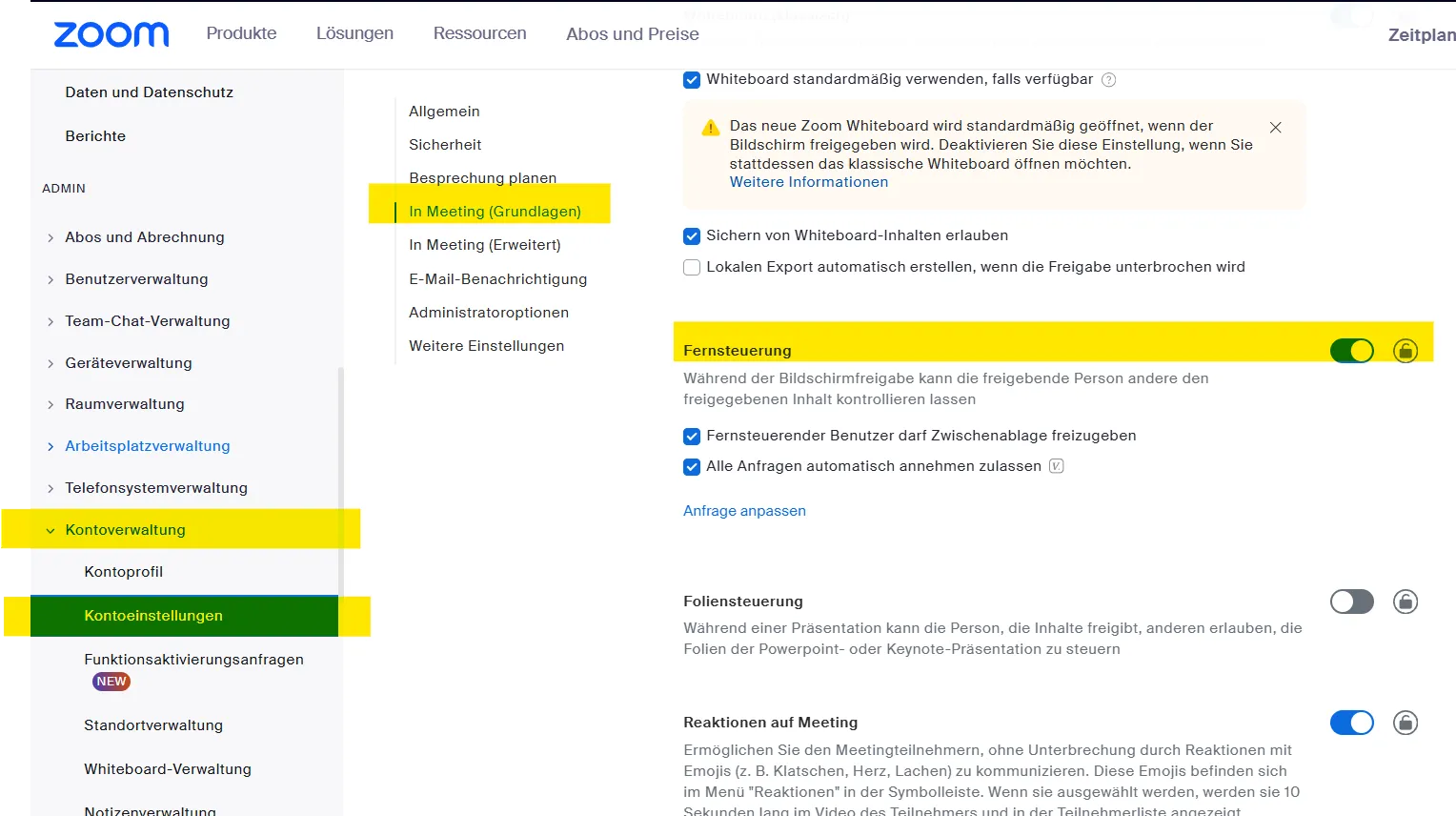
Pour que les clients puissent utiliser la souris sur l’écran partagé, la fonction doit être activée dans les paramètres de Zoom.
Étape 1 : activer le paramètre
Connecte-toi à ton compte Zoom dans le navigateur.
Va dans Paramètres.
Choisis l’onglet En réunion (de base).
Cherche l’option Contrôle à distance et mets l’interrupteur sur activé.
Étape 2 : pendant la réunion
Ouvre dans coachingspace l’outil souhaité (par ex. plateau systémique, tableau blanc, journal).
Partage ton écran dans Zoom.
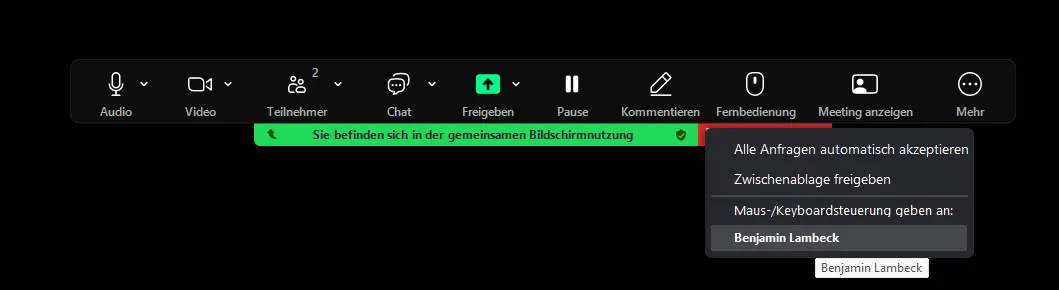
Pendant le partage d’écran, clique sur Contrôle à distance dans la barre de Zoom.
Choisis le client à qui tu veux céder le contrôle.
👉 Le client reçoit une notification et peut ensuite travailler avec la souris sur ton écran partagé – déplacer des figurines, saisir des textes ou bouger des cartes.
Microsoft Teams : donner le contrôle
Microsoft Teams propose lui aussi une fonction comparable, appelée Donner le contrôle ou Give control.
Étape 1 : partager l’écran
Lance ta réunion Teams et sélectionne l’écran souhaité ou la fenêtre avec coachingspace.
Étape 2 : céder le contrôle
Déplace le pointeur de la souris vers le bord supérieur de l’écran, où la barre de commandes s’affiche.
Clique sur Donner le contrôle / Give control.
Choisis le client qui doit prendre la main.
Le client peut maintenant travailler avec la souris et le clavier dans la fenêtre partagée.
Étape 3 : reprendre le contrôle
Dans la même barre, tu peux à tout moment cliquer sur Reprendre le contrôle.
Les avantages pour le coaching avec coachingspace
Travailler avec le contrôle à distance dans Zoom ou Teams offre plusieurs avantages essentiels :
Les clients participent activement
Ils déplacent des figurines, écrivent dans le journal ou bougent des cartes – de manière autonome et intuitive.La même perspective pour les deux
Le coach et le client voient à tout moment le même écran. Cela crée de la clarté et réduit les malentendus.Connexion stable – relation sans perturbation
Les clients restent en permanence dans la visioconférence. Aucun lien supplémentaire à envoyer, aucun changement de fenêtre qui distrait – l’attention reste sur le processus et dans la relation.
Exemple pratique : le plateau systémique
L’intérêt apparaît particulièrement clairement avec le plateau systémique :
Le client peut placer lui-même les figurines, changer leur direction du regard ou essayer différentes perspectives.
En tant que coach, tu accompagnes les étapes de perception sans devoir intervenir techniquement.
L’expérience se rapproche beaucoup du travail avec un vrai plateau dans la pièce – malgré la distance.
Si le contrôle à distance te semble trop compliqué, tu peux choisir la voie plus simple : partager l’écran sans contrôle à distance. Le client ne peut alors certes pas déplacer lui-même les figurines, mais le coach les place selon ses indications. Ce n’est pas idéal, mais c’est praticable dans de nombreux cas.
Une troisième et dernière possibilité consiste à créer un lien de méthode dans coachingspace et à le partager dans le chat de Zoom. Les clients peuvent ainsi travailler directement et de manière autonome dans coachingspace. Le risque est toutefois qu’à l’ouverture du lien, la fenêtre de Zoom passe à l’arrière-plan et que le contact visuel avec le coach soit perdu. On peut atténuer ce problème si le coach guide le client pour disposer côte à côte les fenêtres de Zoom et du navigateur avec coachingspace.
Conclusion
En combinant coachingspace et les fonctions de contrôle à distance de Zoom et de Teams, on parvient à organiser des séances simples sur le plan technique et proches du processus.
Les clients restent impliqués, la connexion reste stable – et l’attention se porte sur l’essentiel : le processus de coaching commun.