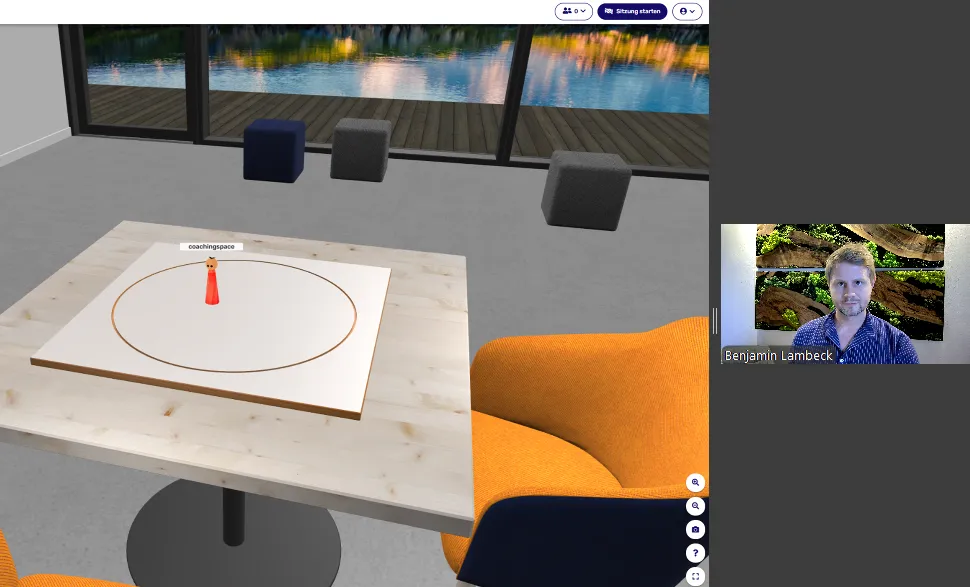
Nella consulenza online e nel coaching è fondamentale che il contatto tra coach e cliente non sia disturbato da ostacoli tecnici. Molti conoscono la situazione: si vuole lavorare insieme in coachingspace – per esempio sulla tavola sistemica o sulla lavagna digitale – e allo stesso tempo mantenere stabile la videoconferenza.
Se in più si condivide un link nella chat, spesso nascono problemi: i clienti perdono di vista Zoom o Teams, cliccano per sbaglio sulla finestra sbagliata e la connessione diventa instabile.
Una soluzione semplice: concedere il controllo dello schermo direttamente in Zoom o Teams. Così i clienti possono lavorare in autonomia in coachingspace – e restare comunque pienamente presenti nella videoconferenza.
Zoom: attivare e usare il controllo remoto
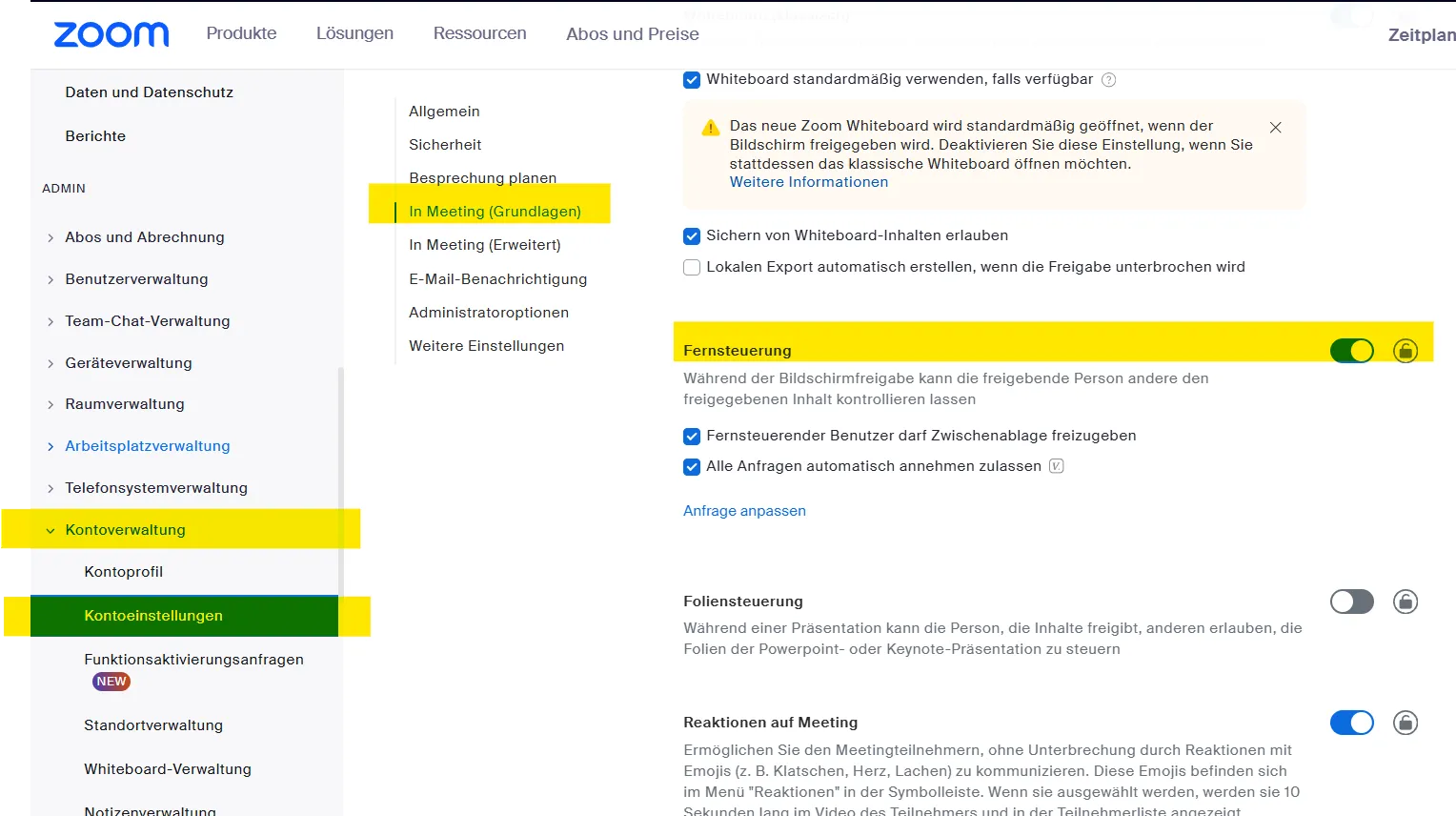
Perché i clienti possano usare il mouse sullo schermo condiviso, la funzione deve essere attivata nelle impostazioni di Zoom.
Passo 1: attivare l’impostazione
Accedi al tuo account Zoom nel browser.
Vai su Impostazioni.
Scegli la scheda In riunione (base).
Cerca la voce Controllo remoto e imposta l’interruttore su attivato.
Passo 2: durante la riunione
Apri in coachingspace lo strumento desiderato (per es. tavola sistemica, lavagna digitale, journal).
Condividi il tuo schermo in Zoom.
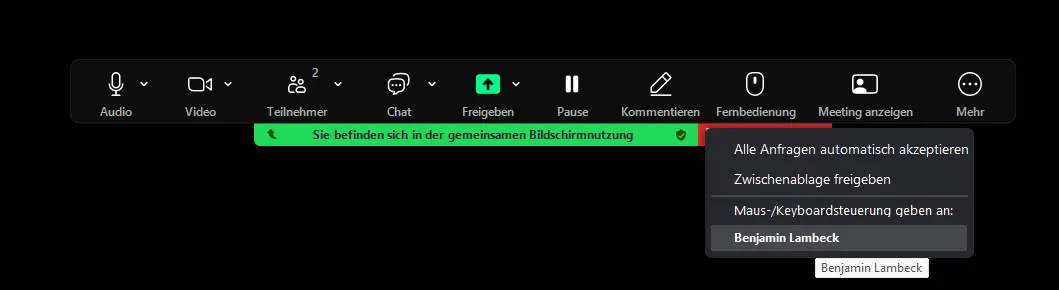
Durante la condivisione dello schermo, clicca su Controllo remoto nella barra di Zoom.
Scegli il cliente a cui vuoi cedere il controllo.
👉 Il cliente riceve una notifica e può poi lavorare con il mouse sul tuo schermo condiviso – spostare figure, inserire testi o muovere carte.
Microsoft Teams: concedere il controllo
Anche in Microsoft Teams esiste una funzione analoga, che si chiama Concedi il controllo o Give control.
Passo 1: condividere lo schermo
Avvia la tua sessione di Teams e scegli lo schermo desiderato o la finestra con coachingspace.
Passo 2: cedere il controllo
Porta il puntatore del mouse sul bordo superiore dello schermo, dove compare la barra dei comandi.
Clicca su Concedi il controllo / Give control.
Scegli il cliente che deve prendere il controllo.
Ora il cliente può lavorare con mouse e tastiera nella finestra condivisa.
Passo 3: riprendere il controllo
Dalla stessa barra puoi cliccare in qualsiasi momento su Riprendi il controllo.
Vantaggi per il coaching con coachingspace
Lavorare con il controllo remoto in Zoom o Teams offre diversi vantaggi fondamentali:
I clienti partecipano attivamente
Spostano figure, scrivono nel journal o muovono carte – in modo autonomo e intuitivo.La stessa prospettiva per entrambi
Coach e cliente vedono sempre lo stesso schermo. Questo crea chiarezza e riduce i malintesi.Connessione stabile – relazione indisturbata
I clienti restano sempre nella videoconferenza. Non serve inviare un link in più, nessun cambio di finestra distrae: l’attenzione resta sul processo e nella relazione.
Esempio pratico: tavola sistemica
Il vantaggio è particolarmente evidente con la tavola sistemica:
Il cliente può disporre le figure da solo, cambiare la direzione dello sguardo o provare nuove prospettive.
Come coach accompagni i passi della percezione senza dover intervenire tecnicamente.
L’esperienza si avvicina molto al lavoro con una vera tavola nella stanza – nonostante la distanza fisica.
Se il controllo remoto ti sembra troppo complicato, puoi scegliere la via più semplice: lo schermo condiviso senza controllo remoto. In questo caso il cliente non può spostare le figure da solo, ma il coach le posiziona seguendo le sue indicazioni. Non è l’ideale, ma in molti casi è una soluzione praticabile.
Una terza e ultima possibilità consiste nel creare in coachingspace un link del metodo e condividerlo nella chat di Zoom. I clienti possono così lavorare direttamente in autonomia in coachingspace. Qui però c’è il rischio che, aprendo il link, la finestra di Zoom finisca in secondo piano e si perda il contatto visivo con il coach. Questo problema si può attenuare se il coach guida il cliente a disporre affiancate la finestra di Zoom e quella del browser con coachingspace.
Conclusione
Combinando coachingspace con le funzioni di controllo remoto di Zoom e Teams si riesce a organizzare sessioni tecnicamente semplici e vicine al processo.
I clienti restano coinvolti, la connessione resta stabile – e l’attenzione è rivolta all’essenziale: il processo di coaching comune.